지난 포스팅에서 Git과 Android Studio까지 설치를 했다.
https://watasimaker.tistory.com/32
1-2. Windows 개발환경 세팅
오늘은 개발에 필요한 프로그램들을 다운받고 환경을 세팅해본다. 그에 앞서 내 PC는 200GB의 용량이 거의 다 차있는 상태여서 C드라이브 용량부터 줄여준다.GPT에게 물어보니 WinDirStat이라는 프로
watasimaker.tistory.com
위 포스트에도 작성해두었지만, 설치하는 데 하드 용량이 제법 많이 필요하다.
나는 약 40GB 정도 여유를 두고 설치했다.
하드디스크 정리 노하우도 위 포스트 참고.
오늘은 Flutter SDK와 VSCode를 설치해본다.
3. Flutter SDK
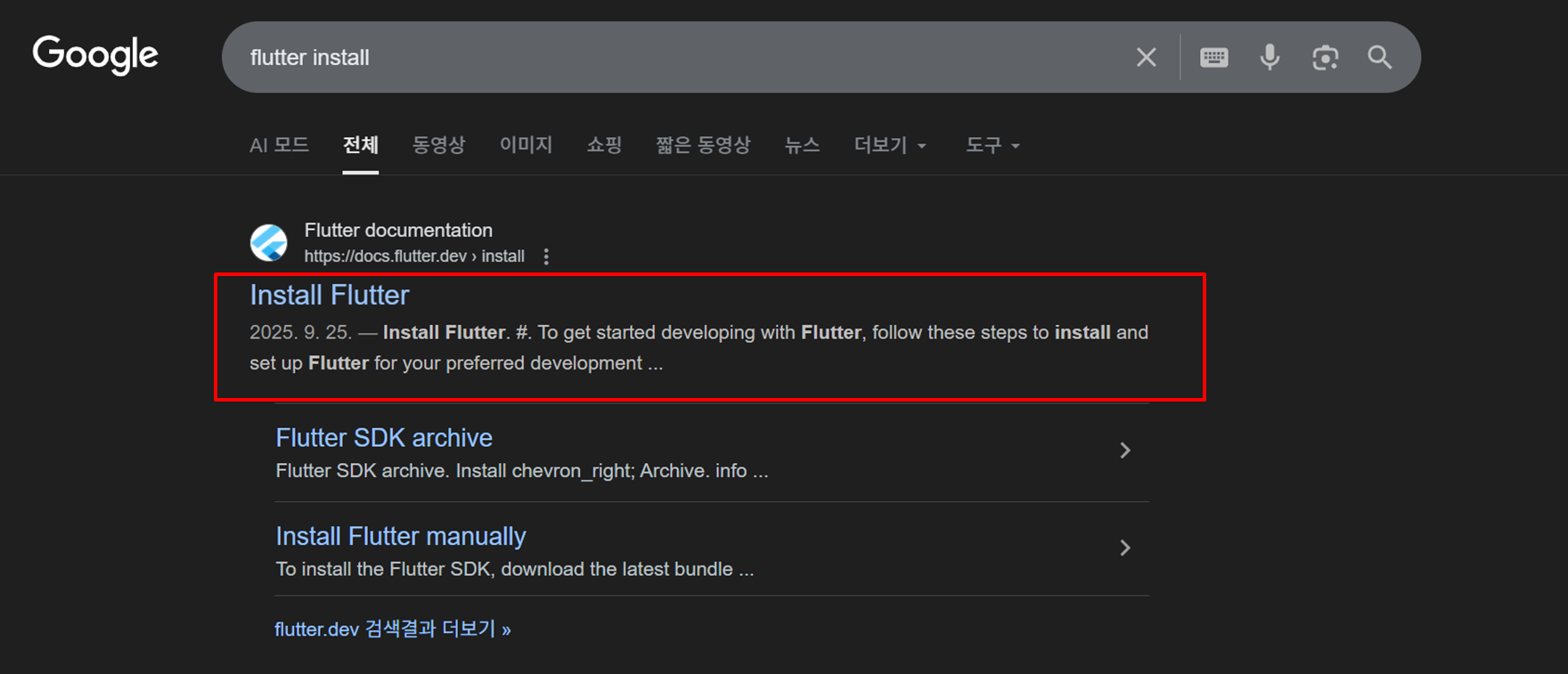
구글에서 flutter install 검색한다. 클릭.
내가 보고 있는 강의는 2025년 8월에 촬영되었고, 현재는 11월이니 3개월도 차이가 나지 않는데
그 사이 Flutter에서 업데이트를 했는지, 다운로드 들어간 화면이 강사님의 화면과 다르다.
암튼 결론적으로는 SDK Archive에서 개발 시 이용하는 OS를 선택 후 3.29.3ver를 다운 받아준다.
2025년 11월 11일 현재 가장 최신 버전은 2025년 10월 24일 3.35.7ver 인데,
괜히 다른 버전 받았다가 강의랑 화면 달라 헤맬까봐 일단 시키는 대로 구 버전 다운 받음.
임마도 압축파일이 1GB, 압축 해제하면 2.5GB 정도 된다.

압축파일을 풀었으면 다음 경로로 이동한다.
C:\development\flutter
light question.
왜 C드라이브에 바로 development 폴더를 생성해서 flutter를 넣은걸까? 바탕화면에 두지 않고.
경로가 짧으면 처리 속도가 더 빠른가?
아니면 온라인강의 특성상 다른 폴더들이 노출될 위험도를 최소화하기 위함인가?
환경변수 추가하기
우리가 설치한 flutter 폴더가 이 위치에 있음을 PC에 알려주는 작업을 해야 한다. = 환경변수를 추가한다.
flutter 폴더 내 bin 폴더까지의 경로를 복사한다.
C:\development\flutter\bin


시작 메뉴에 "환경"이라고 치면 "시스템 환경 변수 편집"이라고 뜬다. 클릭스. '환경변수' 클릭.
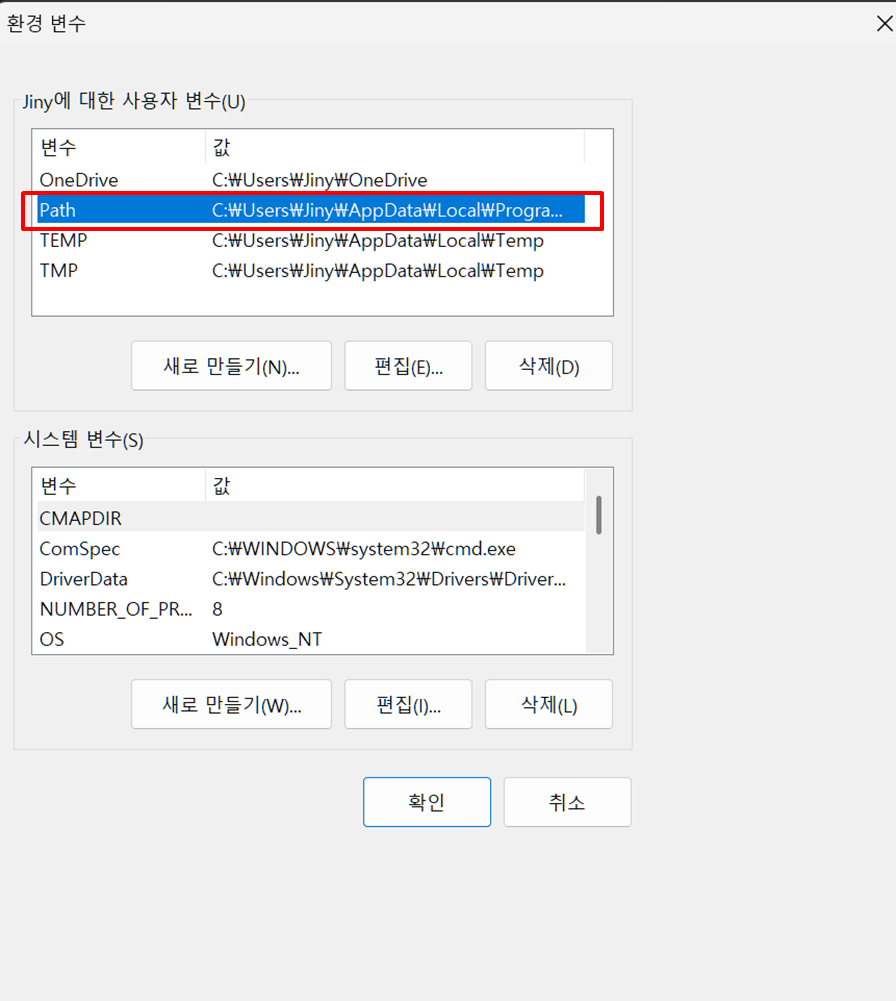

Path를 더블클릭 → 새로 만들기 → 복사한 경로를 붙여넣은 뒤 확인. 켜져 있는 창들을 확인 눌러서 다 닫는다.
환경변수가 잘 추가됐는지 확인하기
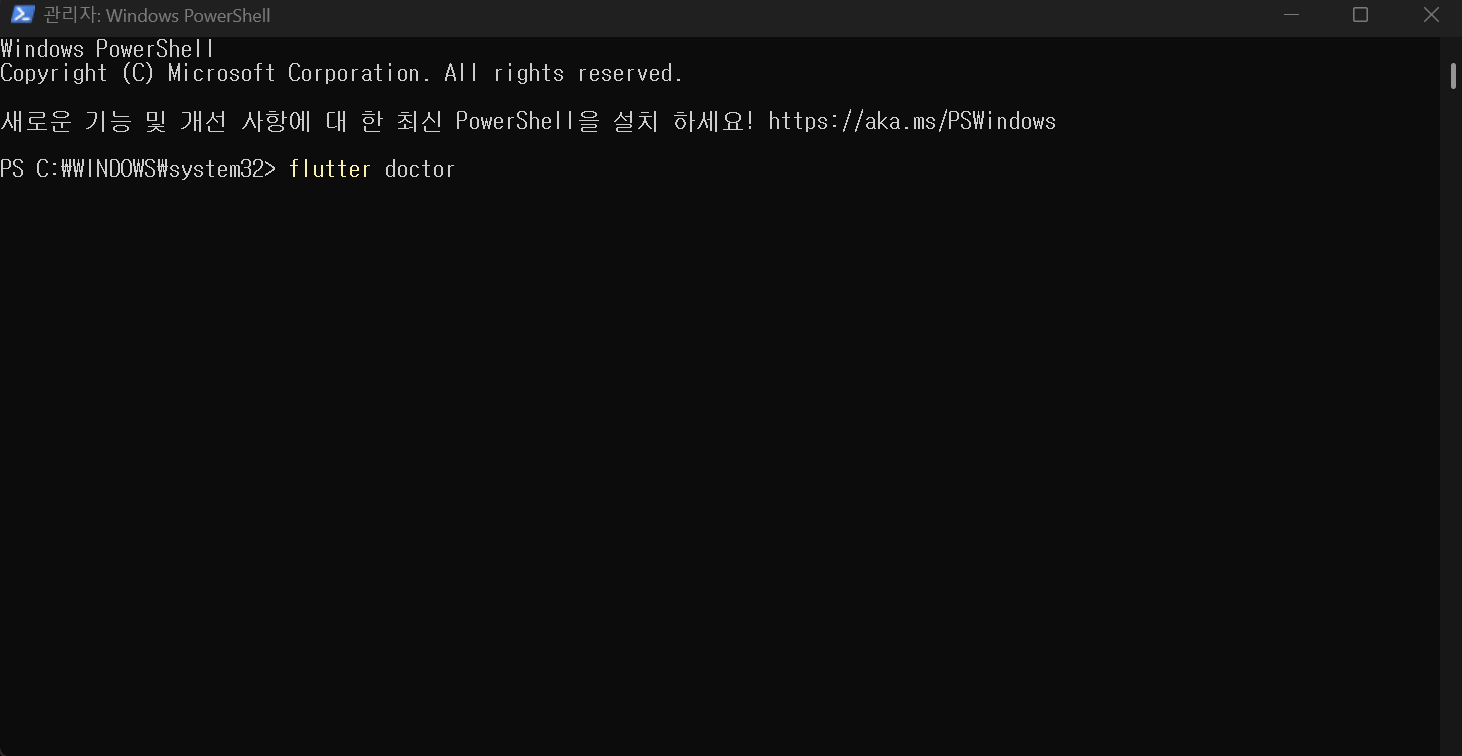
powershell을 관리자 모드로 실행하여 "flutter doctor"라고 치면 플러터 최초에 구성해줘야 하는 파일들을 추가적으로 다운해준다.
light question.
powershell이 있는데 VS Code는 왜 쓰는 걸까. 뭐가 다를까.
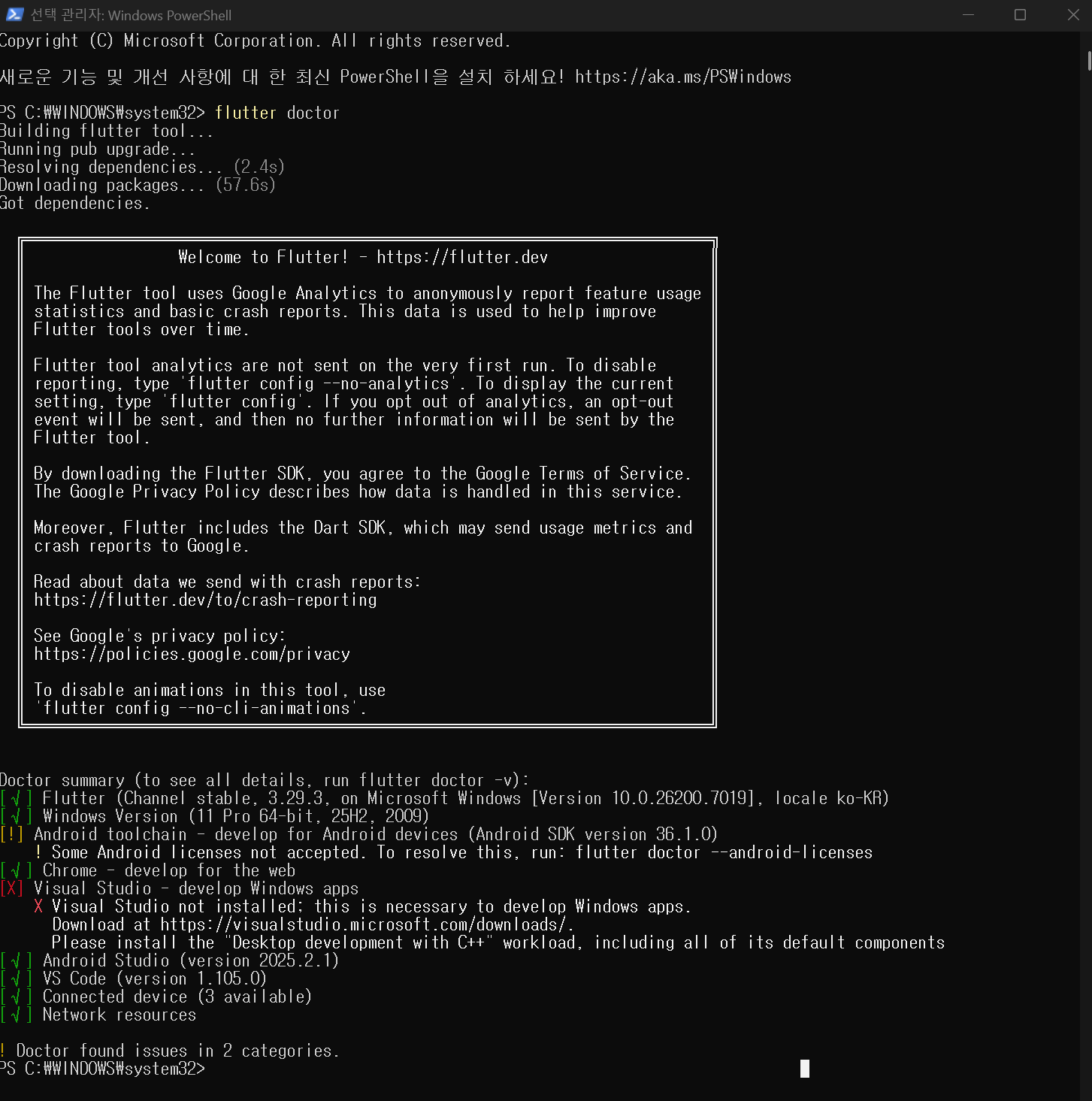
나의 경우 이런 화면이 나왔는데, 강사님의 화면과 또 조금 다르다. 강사님의 화면에는 Welcome to Flutter! 저 박스가 없다.
기능적으로는 문제 없겠다 싶어 넘어간다.
구성이 잘 되었는지 목록을 보여주는데, flutter, windows version 이런 거는 잘 세팅된 것 같다.
android toolchain 관련해서는 라이선스를 한 번 입력해야 한단다.
flutter doctor --android-licenses 라고 powershell에 입력하고, 뭔가 동의를 구한다면 모두 y + enter로 동의 진행한다.
"All SDK package licenses accepted"라는 반가운 문구로 마무리된다.
4. VS Code
https://code.visualstudio.com/download
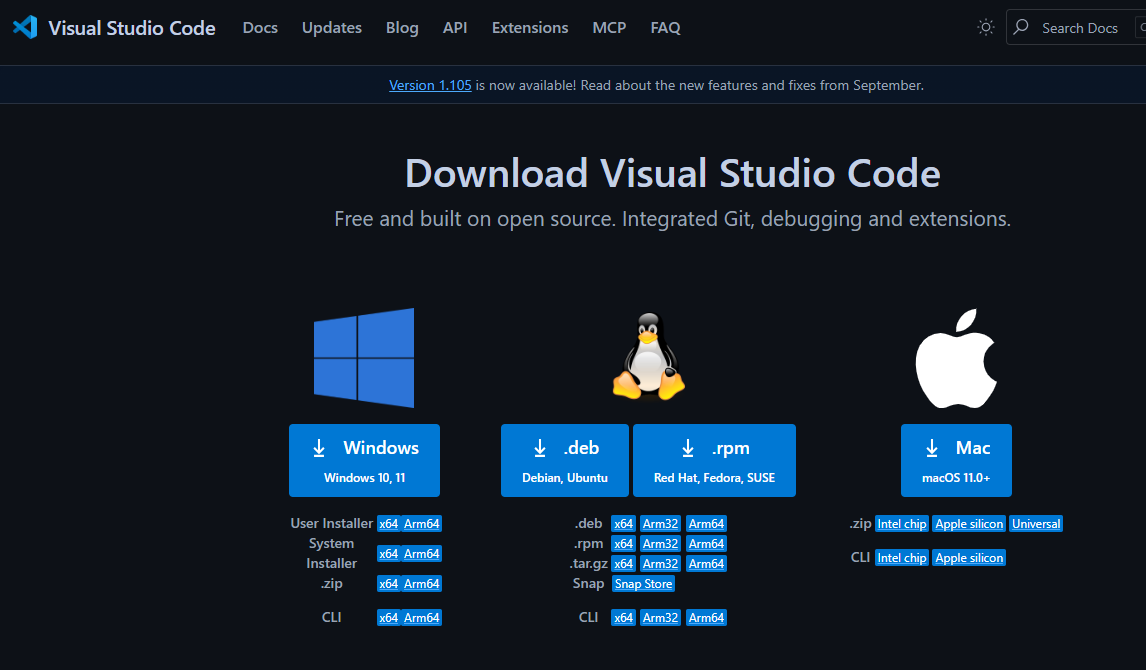
나는 windows 사용자이므로 windows를 선택한다.
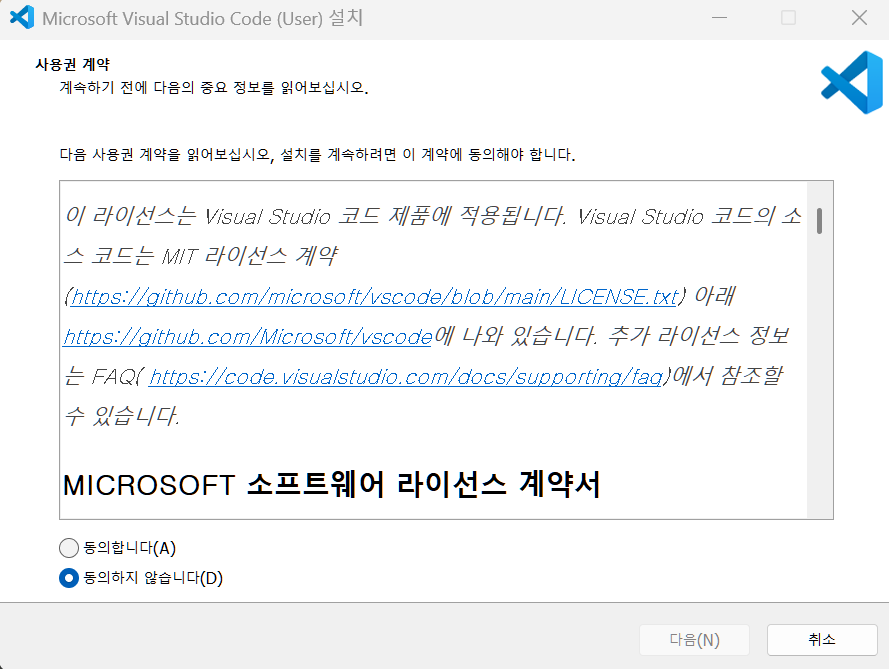
다운로드가 완료되면 설치를 진행한다.
powershell에서 flutter doctor를 다시 쳐서 설치 현황을 확인한다.
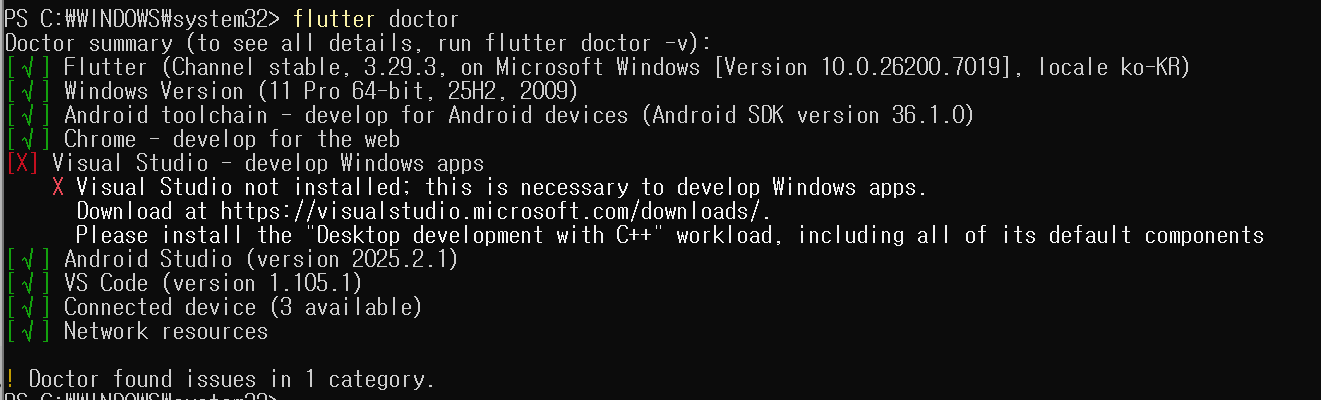
VS Code가 설치되었다고 나온다.
끝내 설치되지 않은 Visual Studio는 Windows app을 만드는 프로그램이라고 함.
나는 웹앱 개발에는 관심이 있는데, 그게 windows app은 또 아닌 것 같고.
이번에 수강하는 강의에서는 모바일 앱 중심으로 진행할 예정이라, VS는 설치하지 않는 것으로.
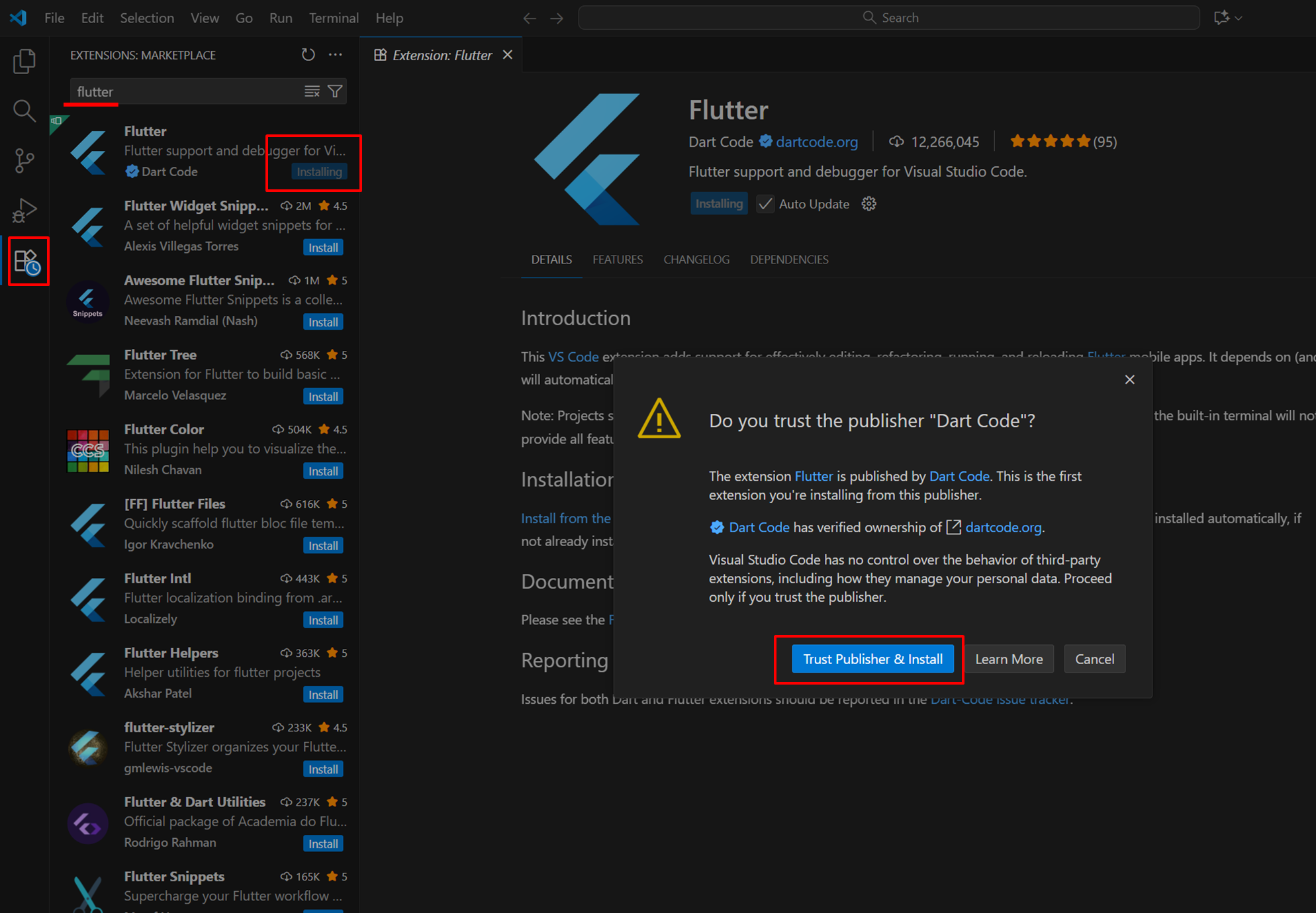
VS Code에서 확장팩까지 설치해줘야 한다.
extensions에서 flutter 검색 후 설치. VS Code에서 flutter를 사용할 수 있게 해주는 플러그인이라고 한다.
플러터 프로젝트 생성 실행 해보기
commend palette를 실행해본다.
commend palette는 플러터에서 명령어를 간편하게 입력하는 창이다. like 파워셸, 명령 프롬프트 처럼.
단축키는 ctrl+shift+p.
flutter : New Project 작성하여 선택한 후 첫 번째 선택지인 Application을 선택한다.
그러면 앞으로 프로젝트를 저장할 폴더를 지정하게 된다.
바탕화면 우클릭하여 새폴더 (폴더명: proj)를 만든다.
첫 프로젝트의 이름을 수정하지 않고 제안된 그대로 생성했다.
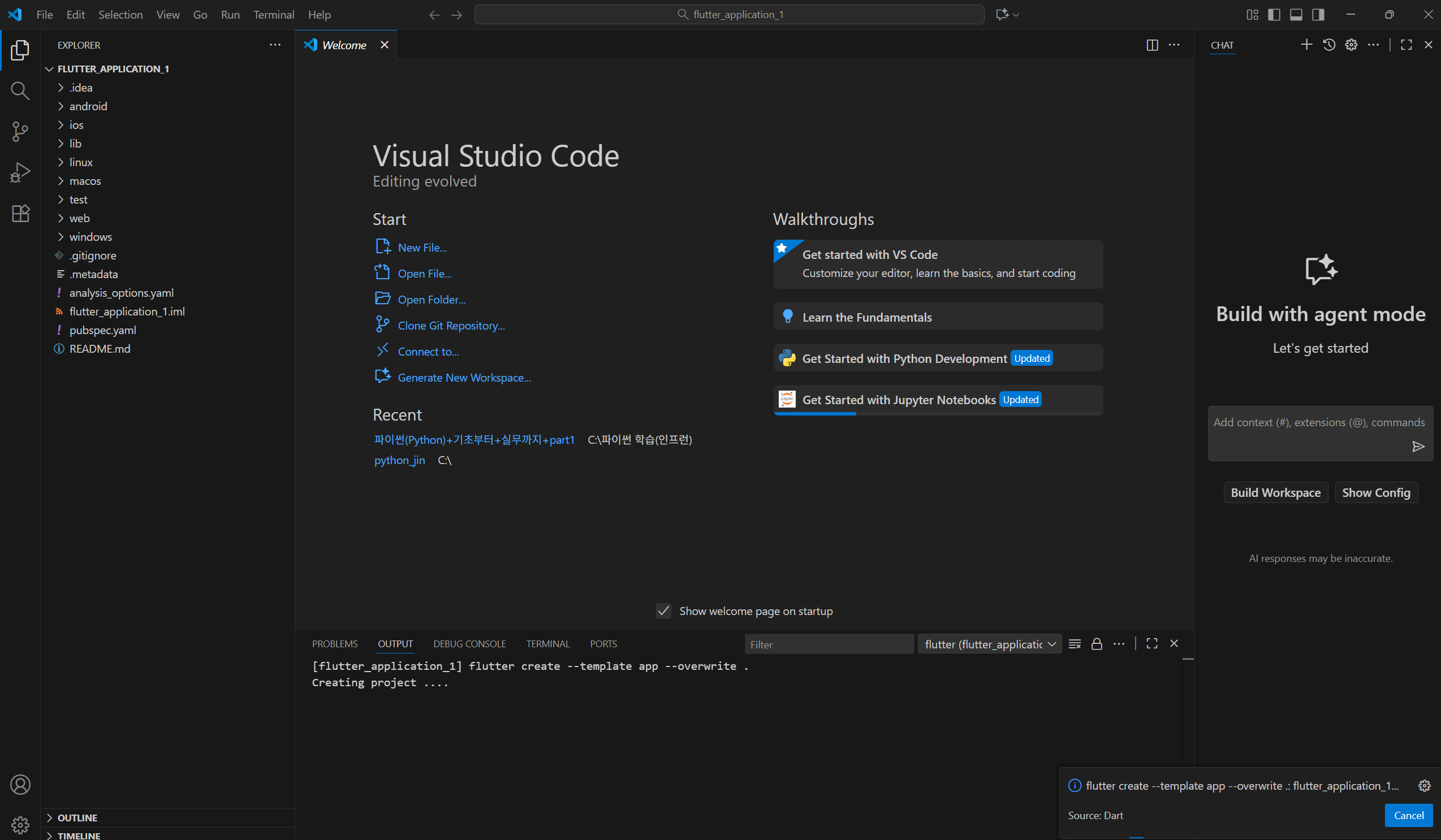
기카니까 야가 또 뭔가를 막 만들고 있다.
눈여겨 볼 것은 flutter_application_01 하위에 파일 등이 잔뜩 생긴 것인데, 이러면 정상이란다.
설치가 완료될 때까지 기다린다.
설치가 완료되었다면
FLUTTER_APPLICATION_1 하위의 lib를 클릭, main.dart를 클릭한다.
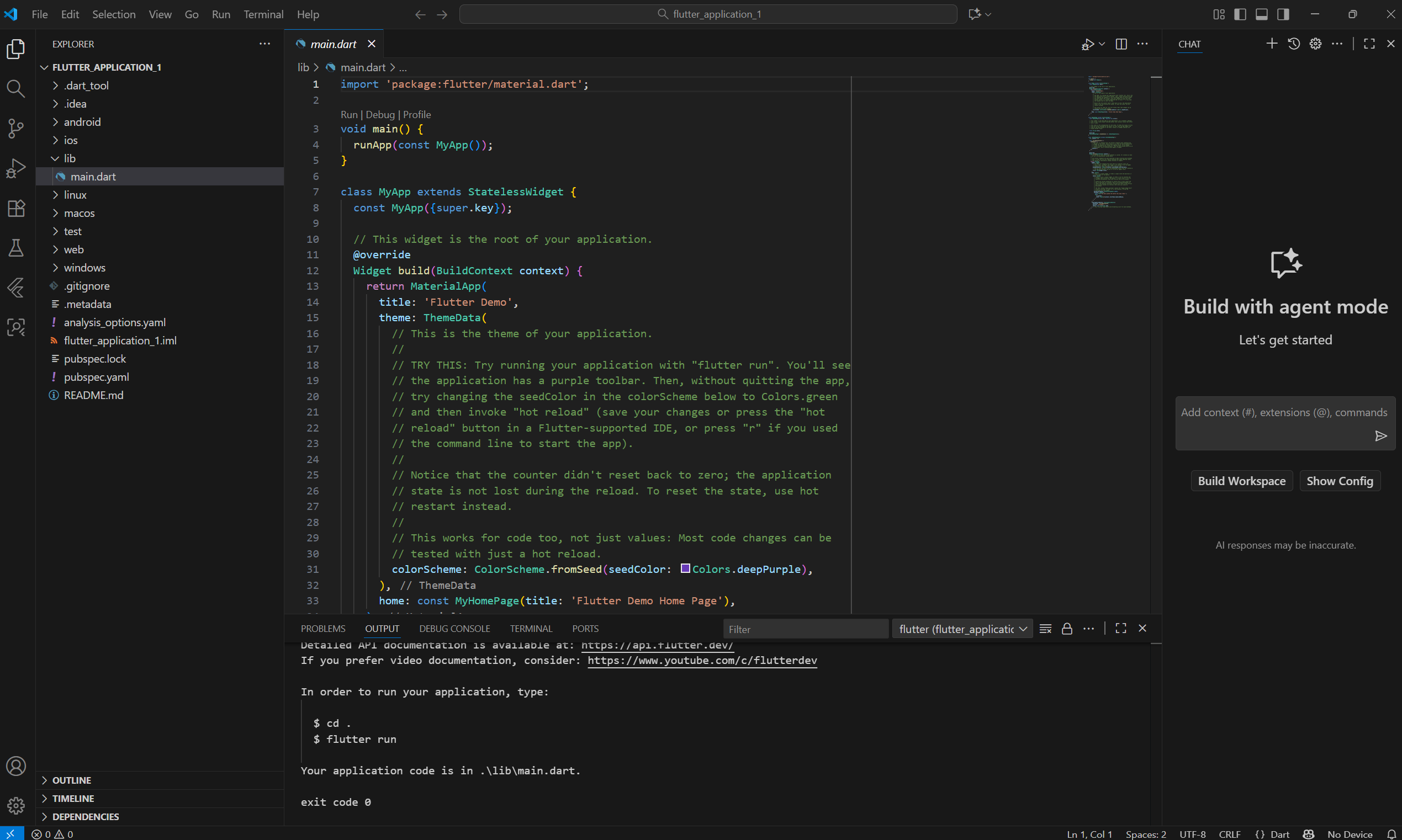
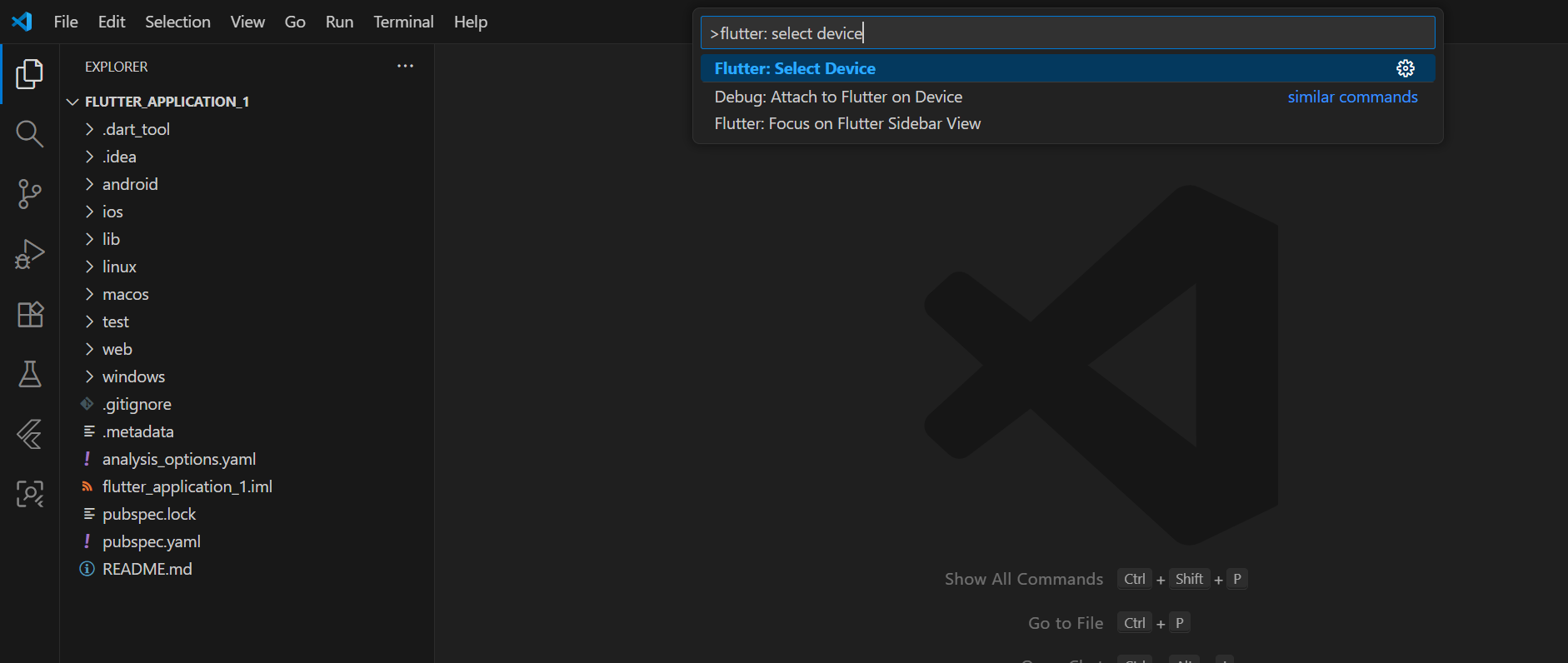
다음으로는 flutter: select device를 검색,
이전 시간에 설치해두었던 pixel 9을 실행한다. (start pixel 9)
그러면 요렇게 안드로이드 스튜디오가 짜잔 하고 나타난다.


실행버튼 처럼 보이는 것 옆에 작은 아래쪽 화살표를 눌러서
Run Without Debugging을 클릭한다.
그러면 플러스버튼을 누르면 숫자가 올라가는 예제 파일 하나가 실행된다.
오늘은 여기까지!
'TIL (Today I Learn)' 카테고리의 다른 글
| [자율학습] 프로그래밍 언어 구성요소 학습 - GPT 프로젝트 (1) | 2025.11.13 |
|---|---|
| 1-4. Dart 프로젝트 구조 및 기본문법 (0) | 2025.11.13 |
| 1-2. Windows 개발환경 세팅 (0) | 2025.11.10 |
| 1-1. Flutter란? (0) | 2025.11.10 |
| TIL 블로그로 전환 레쓰꼬! (0) | 2025.11.10 |